Odoo Docker
Faire tourner Odoo avec Docker Compose
Un Odoo sur Docker prêt pour la production en sept étapes : l'image officielle, PostgreSQL, une vraie configuration, HTTPS, les sauvegardes et les mises à jour. Copiez les fichiers, changez trois valeurs, et démarrez.
Un serveur Linux avec Docker
Docker Engine et le plugin Compose sur Ubuntu ou Debian. 2 vCPU et 4 Go de mémoire suffisent pour commencer.
Un domaine qui pointe dessus
Un enregistrement A comme erp.example.com, pour que Caddy obtienne un certificat Let's Encrypt au premier démarrage.
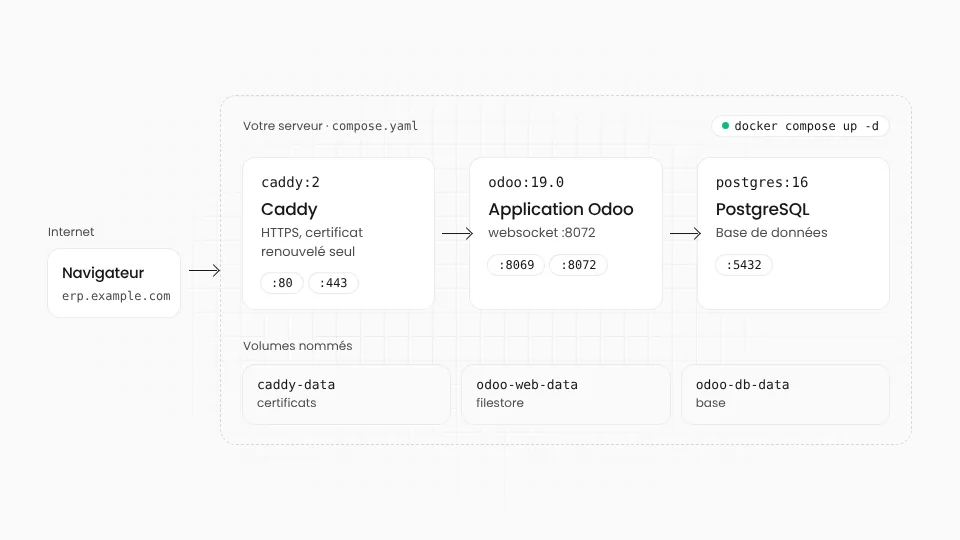
Trois conteneurs
odoo pour l'application, postgres pour la base et caddy pour HTTPS. Les données vivent dans des volumes nommés.
Sept étapes
01
Créer le dossier du projet
Un dossier contient tout. Le mot de passe de la base va dans un fichier .env que Compose lit, jamais dans les fichiers que vous partagez.
Terminal mkdir -p odoo/config odoo/addons && cd odoo echo "DB_PASSWORD=$(openssl rand -hex 24)" > .env02
Écrire compose.yaml
Odoo ne publie aucun port : seul Caddy écoute sur 80 et 443. Les volumes nommés gardent la base et le filestore quand les conteneurs sont remplacés.
compose.yaml services: db: image: postgres:16 restart: unless-stopped environment: POSTGRES_DB: postgres POSTGRES_USER: odoo POSTGRES_PASSWORD: ${DB_PASSWORD} volumes: - db-data:/var/lib/postgresql/data odoo: image: odoo:19.0 restart: unless-stopped depends_on: [db] environment: HOST: db USER: odoo PASSWORD: ${DB_PASSWORD} volumes: - odoo-data:/var/lib/odoo - ./config:/etc/odoo - ./addons:/mnt/extra-addons caddy: image: caddy:2 restart: unless-stopped ports: ["80:80", "443:443"] volumes: - ./Caddyfile:/etc/caddy/Caddyfile - caddy-data:/data volumes: db-data: { name: odoo-db-data } odoo-data: { name: odoo-web-data } caddy-data:03
Configurer Odoo
Les workers activent le multiprocessus et le port websocket. list_db et le mot de passe maître ferment le gestionnaire de bases ; proxy_mode fait confiance aux en-têtes de Caddy.
config/odoo.conf [options] addons_path = /mnt/extra-addons data_dir = /var/lib/odoo admin_passwd = a-long-random-master-password list_db = False dbfilter = ^mycompany$ proxy_mode = True workers = 3 max_cron_threads = 1 limit_memory_soft = 1073741824 limit_memory_hard = 1610612736 limit_time_cpu = 600 limit_time_real = 120004
Ajouter HTTPS avec Caddy
Caddy obtient et renouvelle le certificat tout seul. Le chemin websocket va au port 8072, tout le reste au 8069.
Caddyfile erp.example.com { encode gzip reverse_proxy /websocket* odoo:8072 reverse_proxy odoo:8069 }05
Démarrer et créer la base
Créez la base une fois en ligne de commande, puisque le gestionnaire de bases est fermé. Connectez-vous ensuite sur votre domaine.
Terminal docker compose up -d docker compose run --rm odoo odoo -d mycompany -i base --stop-after-init # then open https://erp.example.com06
Sauvegarder la base et le filestore
Les deux sont nécessaires pour restaurer. Lancez ceci chaque jour avec cron, copiez les fichiers hors du serveur, et testez une restauration de temps en temps.
Terminal # database docker compose exec -T db pg_dump -U odoo -Fc mycompany > mycompany-$(date +%F).dump # filestore (attachments) docker run --rm -v odoo-web-data:/data -v "$PWD":/backup alpine \ tar czf /backup/filestore-$(date +%F).tgz -C /data .07
Mettre à jour
Récupérer l'image apporte les derniers correctifs d'Odoo pour la même version. Vos propres modules demandent une mise à jour après chaque modification.
Terminal docker compose pull odoo docker compose up -d # after changing one of your own modules docker compose run --rm odoo odoo -d mycompany -u my_module --stop-after-init
Écrit pour Odoo 19 Community et Docker Compose v2. Remplacez erp.example.com, mycompany et le mot de passe maître par les vôtres, et faites pointer le domaine vers le serveur avant le premier démarrage.
Erreurs courantes
Ce qui coince avec Odoo sur Docker
- Port 8069 ouvert sur InternetPublier le port d'Odoo contourne HTTPS et le proxy. Gardez-le dans le réseau Docker, comme ci-dessus.
- Le chat et les notifications ne marchent plusAvec les workers, les mises à jour en direct passent par le websocket sur le port 8072. Le proxy doit y envoyer /websocket.
- Permission refusée sur un bind mountL'image tourne avec l'utilisateur odoo, pas root. Utilisez des volumes nommés, ou donnez le dossier à cet utilisateur.
- Le gestionnaire de bases laissé ouvertSans list_db = False et un admin_passwd solide, n'importe qui peut télécharger ou supprimer votre base depuis la page de connexion.
- Des sauvegardes sur le même serveurUne sauvegarde qui reste sur le disque meurt avec le disque. Copiez chaque sauvegarde ailleurs.
- Des tags d'image flottantsFigez une version majeure comme odoo:19.0. Une nouvelle majeure demande une migration de la base, pas seulement une nouvelle image.
Ou sans écrire de YAML
Odoo en conteneurs, sans écrire les fichiers
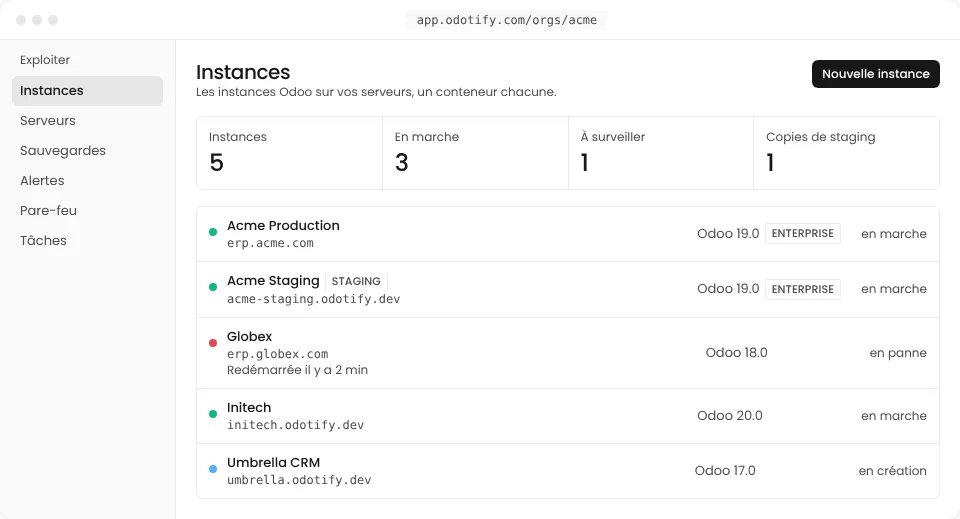
Odotify fait tourner chaque instance Odoo dans son propre conteneur sur votre serveur, avec HTTPS, pare-feu, sauvegardes hors serveur, tests de restauration, supervision et mises à jour déjà en place. L'accès root reste à vous.
Questions sur Odoo et Docker
01Docker est-il une bonne façon de faire tourner Odoo en production ?
Oui, si les bases sont en place : HTTPS devant, workers configurés, gestionnaire de bases verrouillé, et sauvegardes copiées hors du serveur. Docker rend l'installation reproductible et facile à déplacer ; c'est pourquoi beaucoup d'hébergeurs, dont Odotify, font tourner Odoo en conteneurs.
02Quelle image Docker Odoo utiliser ?
L'image officielle odoo sur Docker Hub, maintenue par Odoo, avec un tag par version comme 17.0, 18.0 et 19.0. Elle contient Odoo Community.
03Peut-on faire tourner Odoo Enterprise dans Docker ?
Oui, avec un abonnement Enterprise sur l'offre Personnalisé d'Odoo. Placez les modules Enterprise de votre abonnement dans un dossier monté et mettez-le en premier dans addons_path, ou construisez votre propre image à partir de l'officielle.
04Où vont mes modules sur mesure ?
Dans le dossier addons à côté de compose.yaml, que le conteneur voit comme /mnt/extra-addons. Redémarrez Odoo, mettez à jour la liste des applications, et installez le module.
05Comment passer à une nouvelle version majeure d'Odoo ?
Changer le tag de l'image ne migre pas la base. Les bases Community se migrent avec OpenUpgrade, les bases Enterprise avec le service de migration d'Odoo. Essayez toujours d'abord sur une copie.
Les conteneurs, sans les corvées.
Connectez n'importe quel serveur Linux joignable en SSH et Odotify y fait tourner Odoo en conteneurs, sécurisé, sauvegardé et à jour. Commencez gratuitement avec une instance.