Odoo Docker
شغّل Odoo عبر Docker Compose
Odoo على Docker جاهز للإنتاج في سبع خطوات: الصورة الرسمية وPostgreSQL وإعدادات حقيقية وHTTPS ونسخ احتياطية وتحديثات. انسخ الملفات، وغيّر ثلاث قيم، وابدأ.
خادم Linux عليه Docker
Docker Engine وإضافة Compose على Ubuntu أو Debian. معالجان افتراضيان و4 غيغابايت من الذاكرة تكفي للبدء.
نطاق يشير إليه
سجل A مثل erp.example.com، ليحصل Caddy على شهادة Let's Encrypt عند أول تشغيل.
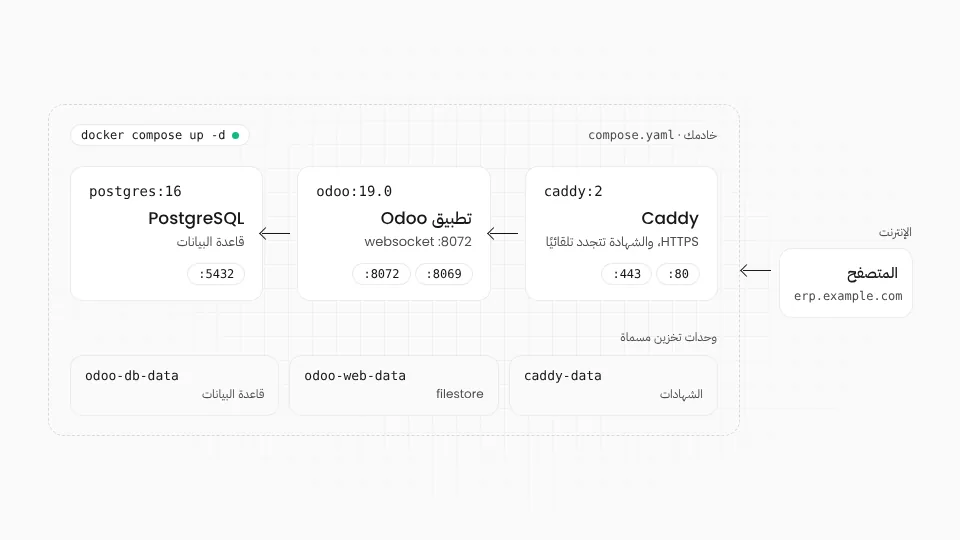
ثلاث حاويات
odoo للتطبيق، وpostgres لقاعدة البيانات، وcaddy لـ HTTPS. البيانات محفوظة في وحدات تخزين مسمّاة (volumes).
سبع خطوات
01
أنشئ مجلد المشروع
مجلد واحد يضم كل شيء. كلمة مرور قاعدة البيانات توضع في ملف .env يقرؤه Compose، ولا توضع أبدًا في الملفات التي تشاركها.
الطرفية mkdir -p odoo/config odoo/addons && cd odoo echo "DB_PASSWORD=$(openssl rand -hex 24)" > .env02
اكتب ملف compose.yaml
لا ينشر Odoo أي منفذ: Caddy وحده يستمع على 80 و443. وحدات التخزين المسمّاة تحفظ قاعدة البيانات والـ filestore عند استبدال الحاويات.
compose.yaml services: db: image: postgres:16 restart: unless-stopped environment: POSTGRES_DB: postgres POSTGRES_USER: odoo POSTGRES_PASSWORD: ${DB_PASSWORD} volumes: - db-data:/var/lib/postgresql/data odoo: image: odoo:19.0 restart: unless-stopped depends_on: [db] environment: HOST: db USER: odoo PASSWORD: ${DB_PASSWORD} volumes: - odoo-data:/var/lib/odoo - ./config:/etc/odoo - ./addons:/mnt/extra-addons caddy: image: caddy:2 restart: unless-stopped ports: ["80:80", "443:443"] volumes: - ./Caddyfile:/etc/caddy/Caddyfile - caddy-data:/data volumes: db-data: { name: odoo-db-data } odoo-data: { name: odoo-web-data } caddy-data:03
اضبط إعدادات Odoo
الـ workers تفعّل المعالجة المتعددة ومنفذ websocket. أما list_db وكلمة المرور الرئيسية فتغلقان مدير قواعد البيانات، وproxy_mode يثق بترويسات Caddy.
config/odoo.conf [options] addons_path = /mnt/extra-addons data_dir = /var/lib/odoo admin_passwd = a-long-random-master-password list_db = False dbfilter = ^mycompany$ proxy_mode = True workers = 3 max_cron_threads = 1 limit_memory_soft = 1073741824 limit_memory_hard = 1610612736 limit_time_cpu = 600 limit_time_real = 120004
أضف HTTPS عبر Caddy
يحصل Caddy على الشهادة ويجدّدها بنفسه. مسار websocket يذهب إلى المنفذ 8072، وكل ما عداه إلى 8069.
Caddyfile erp.example.com { encode gzip reverse_proxy /websocket* odoo:8072 reverse_proxy odoo:8069 }05
شغّل وأنشئ قاعدة البيانات
أنشئ قاعدة البيانات مرة واحدة من سطر الأوامر، لأن مدير قواعد البيانات مغلق. ثم سجّل الدخول من نطاقك.
الطرفية docker compose up -d docker compose run --rm odoo odoo -d mycompany -i base --stop-after-init # then open https://erp.example.com06
انسخ قاعدة البيانات والـ filestore احتياطيًا
الاستعادة تحتاج الاثنين. شغّل هذا يوميًا عبر cron، وانسخ الملفات خارج الخادم، وجرّب الاستعادة بين حين وآخر.
الطرفية # database docker compose exec -T db pg_dump -U odoo -Fc mycompany > mycompany-$(date +%F).dump # filestore (attachments) docker run --rm -v odoo-web-data:/data -v "$PWD":/backup alpine \ tar czf /backup/filestore-$(date +%F).tgz -C /data .07
حدّث
سحب الصورة يجلب آخر إصلاحات Odoo للإصدار نفسه. أما وحداتك الخاصة فتحتاج إلى تشغيل تحديث بعد كل تعديل.
الطرفية docker compose pull odoo docker compose up -d # after changing one of your own modules docker compose run --rm odoo odoo -d mycompany -u my_module --stop-after-init
مكتوب لإصدار Odoo 19 Community وDocker Compose v2. استبدل erp.example.com وmycompany وكلمة المرور الرئيسية بقيمك، ووجّه النطاق إلى الخادم قبل أول تشغيل.
أخطاء شائعة
ما الذي يتعطل مع Odoo على Docker
- المنفذ 8069 مفتوح على الإنترنتنشر منفذ Odoo يتجاوز HTTPS والوكيل. أبقه داخل شبكة Docker كما في الأعلى.
- المحادثة والإشعارات تتوقفمع الـ workers تمر التحديثات الحية عبر websocket على المنفذ 8072، ويجب أن يوجّه الوكيل /websocket إليه.
- رفض الصلاحيات على bind mountتعمل الصورة بالمستخدم odoo لا root. استخدم وحدات تخزين مسمّاة، أو امنح هذا المستخدم ملكية المجلد.
- مدير قواعد البيانات مفتوحدون list_db = False وadmin_passwd قوي، يستطيع أي شخص تنزيل قاعدة بياناتك أو حذفها من صفحة الدخول.
- نسخ احتياطية على الخادم نفسهالنسخة التي تبقى على القرص تضيع مع القرص. انسخ كل نسخة احتياطية إلى مكان آخر.
- وسوم صور غير مثبّتةثبّت إصدارًا رئيسيًا مثل odoo:19.0. الإصدار الرئيسي الجديد يحتاج إلى ترقية قاعدة البيانات، لا مجرد صورة جديدة.
أو دون كتابة YAML
Odoo في حاويات، دون أن تكتب الملفات
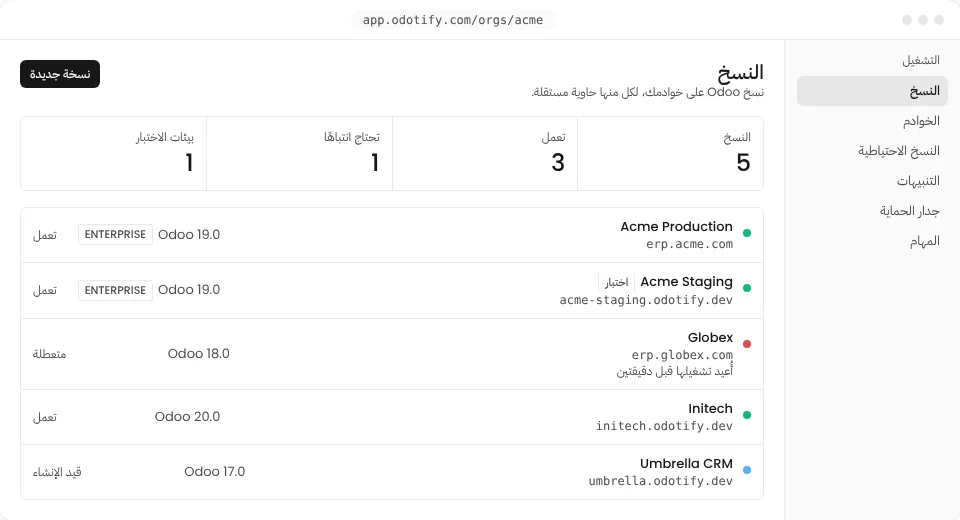
تشغّل Odotify كل نسخة Odoo في حاويتها الخاصة على خادمك، مع HTTPS وجدار حماية ونسخ احتياطية خارج الخادم واختبارات استعادة ومراقبة وتحديثات جاهزة. وصلاحيات root تبقى لك.
أسئلة حول Odoo وDocker
01هل Docker طريقة جيدة لتشغيل Odoo في الإنتاج؟
نعم، عندما تكون الأساسيات في مكانها: HTTPS في الواجهة، وworkers مضبوطة، ومدير قواعد البيانات مقفل، ونسخ احتياطية خارج الخادم. يجعل Docker الإعداد قابلًا للتكرار وسهل النقل، ولهذا يشغّل كثير من مزوّدي الاستضافة، ومنهم Odotify، نظام Odoo في حاويات.
02أي صورة Docker لـ Odoo أستخدم؟
صورة odoo الرسمية على Docker Hub، التي تديرها Odoo، مع وسم لكل إصدار مثل 17.0 و18.0 و19.0. وهي تحتوي على Odoo Community.
03هل أستطيع تشغيل Odoo Enterprise في Docker؟
نعم، مع اشتراك Enterprise بخطة Custom من Odoo. ضع وحدات Enterprise من اشتراكك في مجلد مُركّب واجعله أولًا في addons_path، أو ابنِ صورتك الخاصة انطلاقًا من الصورة الرسمية.
04أين أضع وحداتي الخاصة؟
في مجلد addons بجانب compose.yaml، الذي تراه الحاوية باسم /mnt/extra-addons. أعد تشغيل Odoo، وحدّث قائمة التطبيقات، ثم ثبّت الوحدة.
05كيف أرقّي Odoo إلى إصدار رئيسي جديد؟
تغيير وسم الصورة لا يرقّي قاعدة البيانات. قواعد Community تُرقّى عبر OpenUpgrade، وقواعد Enterprise عبر خدمة الترقية من Odoo. جرّب ذلك دائمًا على نسخة أولًا.
الحاويات، دون الأعباء.
اربط أي خادم Linux تصل إليه عبر SSH، وتشغّل Odotify عليه Odoo في حاويات، مؤمّنًا ومنسوخًا احتياطيًا ومحدّثًا. ابدأ مجانًا بنسخة واحدة.