Odoo Docker
Odoo mit Docker Compose betreiben
Ein produktionsreifes Odoo auf Docker in sieben Schritten: das offizielle Image, PostgreSQL, eine echte Konfiguration, HTTPS, Backups und Updates. Dateien kopieren, drei Werte ändern, starten.
Ein Linux-Server mit Docker
Docker Engine und das Compose-Plugin auf Ubuntu oder Debian. 2 vCPU und 4 GB Arbeitsspeicher reichen für den Anfang.
Eine Domain, die darauf zeigt
Ein A-Record wie erp.example.com, damit Caddy beim ersten Start ein Let's-Encrypt-Zertifikat bekommt.
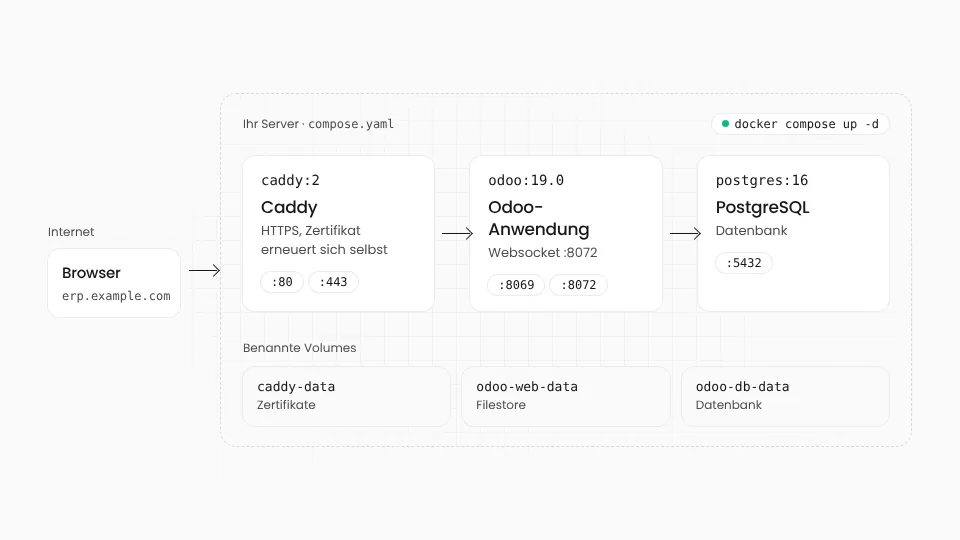
Drei Container
odoo für die Anwendung, postgres für die Datenbank und caddy für HTTPS. Die Daten liegen in benannten Volumes.
Sieben Schritte
01
Projektordner anlegen
Ein Ordner enthält alles. Das Datenbankpasswort steht in einer .env-Datei, die Compose liest, nie in Dateien, die Sie teilen.
Terminal mkdir -p odoo/config odoo/addons && cd odoo echo "DB_PASSWORD=$(openssl rand -hex 24)" > .env02
compose.yaml schreiben
Odoo veröffentlicht keinen Port: Nur Caddy lauscht auf 80 und 443. Benannte Volumes behalten Datenbank und Filestore, wenn Container ersetzt werden.
compose.yaml services: db: image: postgres:16 restart: unless-stopped environment: POSTGRES_DB: postgres POSTGRES_USER: odoo POSTGRES_PASSWORD: ${DB_PASSWORD} volumes: - db-data:/var/lib/postgresql/data odoo: image: odoo:19.0 restart: unless-stopped depends_on: [db] environment: HOST: db USER: odoo PASSWORD: ${DB_PASSWORD} volumes: - odoo-data:/var/lib/odoo - ./config:/etc/odoo - ./addons:/mnt/extra-addons caddy: image: caddy:2 restart: unless-stopped ports: ["80:80", "443:443"] volumes: - ./Caddyfile:/etc/caddy/Caddyfile - caddy-data:/data volumes: db-data: { name: odoo-db-data } odoo-data: { name: odoo-web-data } caddy-data:03
Odoo konfigurieren
Worker schalten Multiprocessing und den Websocket-Port ein. list_db und das Master-Passwort schließen den Datenbankmanager; proxy_mode vertraut den Headern von Caddy.
config/odoo.conf [options] addons_path = /mnt/extra-addons data_dir = /var/lib/odoo admin_passwd = a-long-random-master-password list_db = False dbfilter = ^mycompany$ proxy_mode = True workers = 3 max_cron_threads = 1 limit_memory_soft = 1073741824 limit_memory_hard = 1610612736 limit_time_cpu = 600 limit_time_real = 120004
HTTPS mit Caddy
Caddy holt und erneuert das Zertifikat selbst. Der Websocket-Pfad geht an Port 8072, alles andere an 8069.
Caddyfile erp.example.com { encode gzip reverse_proxy /websocket* odoo:8072 reverse_proxy odoo:8069 }05
Starten und Datenbank anlegen
Legen Sie die Datenbank einmal per Kommandozeile an, da der Datenbankmanager geschlossen ist. Dann melden Sie sich unter Ihrer Domain an.
Terminal docker compose up -d docker compose run --rm odoo odoo -d mycompany -i base --stop-after-init # then open https://erp.example.com06
Datenbank und Filestore sichern
Für eine Wiederherstellung braucht es beides. Täglich per cron ausführen, die Dateien vom Server kopieren und ab und zu eine Wiederherstellung testen.
Terminal # database docker compose exec -T db pg_dump -U odoo -Fc mycompany > mycompany-$(date +%F).dump # filestore (attachments) docker run --rm -v odoo-web-data:/data -v "$PWD":/backup alpine \ tar czf /backup/filestore-$(date +%F).tgz -C /data .07
Aktualisieren
Ein neues Image bringt die aktuellen Fehlerbehebungen von Odoo für dieselbe Version. Eigene Module brauchen nach jeder Änderung einen Update-Lauf.
Terminal docker compose pull odoo docker compose up -d # after changing one of your own modules docker compose run --rm odoo odoo -d mycompany -u my_module --stop-after-init
Geschrieben für Odoo 19 Community und Docker Compose v2. Ersetzen Sie erp.example.com, mycompany und das Master-Passwort durch Ihre Werte, und lassen Sie die Domain vor dem ersten Start auf den Server zeigen.
Typische Fehler
Was bei Odoo auf Docker schiefgeht
- Port 8069 offen im InternetWer den Odoo-Port veröffentlicht, umgeht HTTPS und den Proxy. Lassen Sie ihn im Docker-Netz, wie oben.
- Chat und Benachrichtigungen gehen nicht mehrMit Workern laufen Live-Updates über den Websocket auf Port 8072. Der Proxy muss /websocket dorthin senden.
- Permission denied bei einem Bind MountDas Image läuft als Benutzer odoo, nicht als root. Nutzen Sie benannte Volumes oder geben Sie diesem Benutzer den Ordner.
- Offener DatenbankmanagerOhne list_db = False und ein starkes admin_passwd kann jeder Ihre Datenbank über die Anmeldeseite herunterladen oder löschen.
- Backups auf demselben ServerEin Backup, das auf der Platte bleibt, stirbt mit der Platte. Kopieren Sie jedes Backup woanders hin.
- Schwebende Image-TagsLegen Sie eine Hauptversion wie odoo:19.0 fest. Eine neue Hauptversion braucht ein Datenbank-Upgrade, nicht nur ein neues Image.
Oder ohne YAML
Odoo in Containern, ohne die Dateien zu schreiben
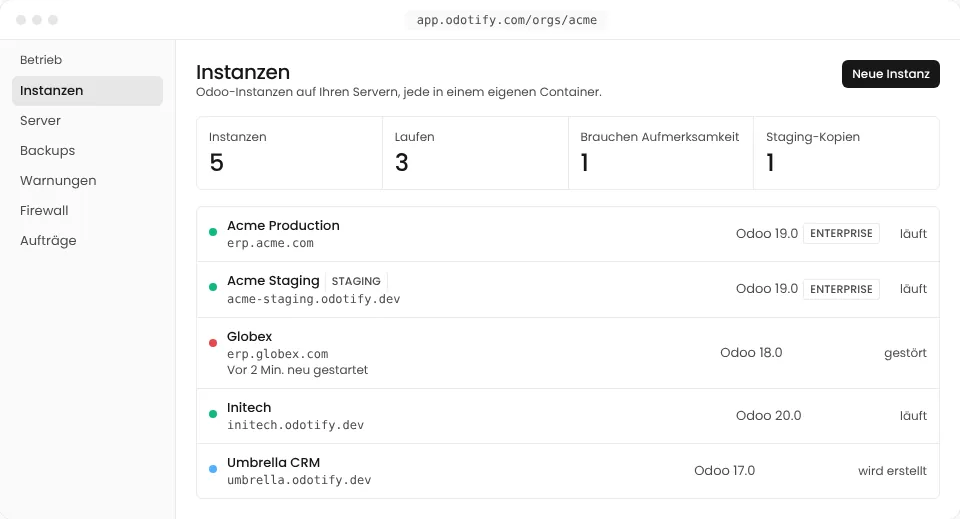
Odotify betreibt jede Odoo-Instanz in einem eigenen Container auf Ihrem Server, mit HTTPS, Firewall, Backups außerhalb des Servers, Wiederherstellungstests, Monitoring und Updates. Der Root-Zugang bleibt bei Ihnen.
Fragen zu Odoo und Docker
01Ist Docker eine gute Art, Odoo produktiv zu betreiben?
Ja, wenn die Grundlagen stimmen: HTTPS davor, Worker eingestellt, Datenbankmanager gesperrt und Backups außerhalb des Servers. Docker macht die Einrichtung wiederholbar und leicht umziehbar, deshalb betreiben viele Hoster, auch Odotify, Odoo in Containern.
02Welches Odoo-Docker-Image soll ich nehmen?
Das offizielle odoo-Image auf Docker Hub, gepflegt von Odoo, mit einem Tag pro Version wie 17.0, 18.0 und 19.0. Es enthält Odoo Community.
03Kann ich Odoo Enterprise in Docker betreiben?
Ja, mit einem Enterprise-Abonnement im Odoo-Tarif Individuell. Legen Sie die Enterprise-Module aus Ihrem Abonnement in einen gemounteten Ordner und setzen Sie ihn an den Anfang von addons_path, oder bauen Sie ein eigenes Image auf Basis des offiziellen.
04Wohin gehören meine eigenen Module?
In den Ordner addons neben compose.yaml, den der Container als /mnt/extra-addons sieht. Odoo neu starten, die App-Liste aktualisieren und das Modul installieren.
05Wie aktualisiere ich auf eine neue Hauptversion von Odoo?
Ein neuer Image-Tag migriert die Datenbank nicht. Community-Datenbanken werden mit OpenUpgrade aktualisiert, Enterprise-Datenbanken mit dem Upgrade-Dienst von Odoo. Probieren Sie es immer zuerst an einer Kopie.
Die Container, ohne die Pflichten.
Verbinden Sie einen Linux-Server, den Sie per SSH erreichen, und Odotify betreibt Odoo darauf in Containern, geschützt, gesichert und aktuell. Starten Sie kostenlos mit einer Instanz.