Odoo Docker
Odoo con Docker Compose
Un Odoo en Docker listo para producción en siete pasos: la imagen oficial, PostgreSQL, una configuración de verdad, HTTPS, copias de seguridad y actualizaciones. Copia los archivos, cambia tres valores y arranca.
Un servidor Linux con Docker
Docker Engine y el plugin de Compose en Ubuntu o Debian. 2 vCPU y 4 GB de memoria bastan para empezar.
Un dominio que apunte a él
Un registro A como erp.example.com, para que Caddy consiga un certificado de Let's Encrypt al arrancar por primera vez.
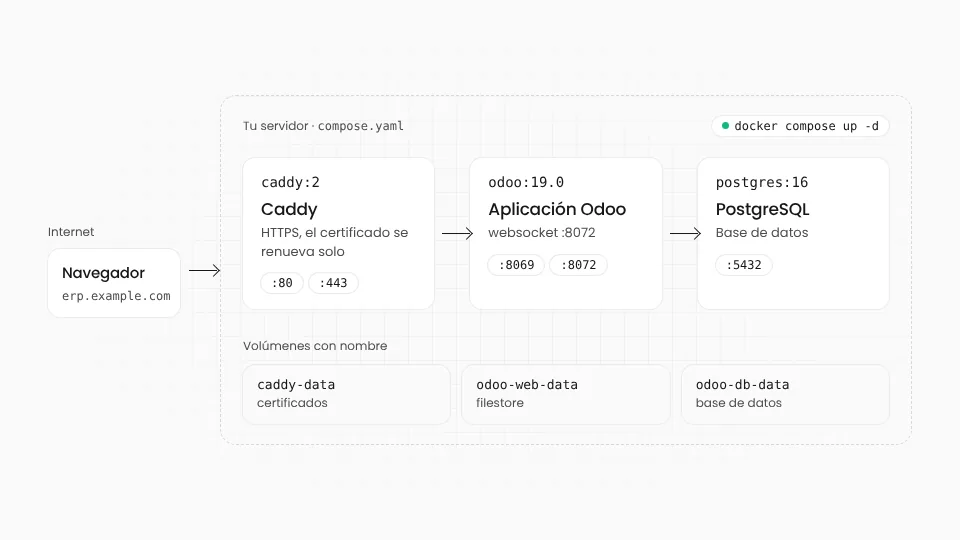
Tres contenedores
odoo para la aplicación, postgres para la base de datos y caddy para HTTPS. Los datos viven en volúmenes con nombre.
Siete pasos
01
Crea la carpeta del proyecto
Una carpeta lo contiene todo. La contraseña de la base de datos va en un archivo .env que lee Compose, nunca en los archivos que compartes.
Terminal mkdir -p odoo/config odoo/addons && cd odoo echo "DB_PASSWORD=$(openssl rand -hex 24)" > .env02
Escribe compose.yaml
Odoo no publica ningún puerto: solo Caddy escucha en 80 y 443. Los volúmenes con nombre conservan la base de datos y el filestore cuando se sustituyen los contenedores.
compose.yaml services: db: image: postgres:16 restart: unless-stopped environment: POSTGRES_DB: postgres POSTGRES_USER: odoo POSTGRES_PASSWORD: ${DB_PASSWORD} volumes: - db-data:/var/lib/postgresql/data odoo: image: odoo:19.0 restart: unless-stopped depends_on: [db] environment: HOST: db USER: odoo PASSWORD: ${DB_PASSWORD} volumes: - odoo-data:/var/lib/odoo - ./config:/etc/odoo - ./addons:/mnt/extra-addons caddy: image: caddy:2 restart: unless-stopped ports: ["80:80", "443:443"] volumes: - ./Caddyfile:/etc/caddy/Caddyfile - caddy-data:/data volumes: db-data: { name: odoo-db-data } odoo-data: { name: odoo-web-data } caddy-data:03
Configura Odoo
Los workers activan el multiproceso y el puerto de websocket. list_db y la contraseña maestra cierran el gestor de bases de datos; proxy_mode confía en las cabeceras de Caddy.
config/odoo.conf [options] addons_path = /mnt/extra-addons data_dir = /var/lib/odoo admin_passwd = a-long-random-master-password list_db = False dbfilter = ^mycompany$ proxy_mode = True workers = 3 max_cron_threads = 1 limit_memory_soft = 1073741824 limit_memory_hard = 1610612736 limit_time_cpu = 600 limit_time_real = 120004
Añade HTTPS con Caddy
Caddy obtiene y renueva el certificado él solo. La ruta de websocket va al puerto 8072 y todo lo demás al 8069.
Caddyfile erp.example.com { encode gzip reverse_proxy /websocket* odoo:8072 reverse_proxy odoo:8069 }05
Arranca y crea la base de datos
Crea la base de datos una vez desde la línea de comandos, ya que el gestor está cerrado. Después entra desde tu dominio.
Terminal docker compose up -d docker compose run --rm odoo odoo -d mycompany -i base --stop-after-init # then open https://erp.example.com06
Copia la base de datos y el filestore
Para restaurar hacen falta los dos. Ejecútalo cada día con cron, copia los archivos fuera del servidor y prueba una restauración de vez en cuando.
Terminal # database docker compose exec -T db pg_dump -U odoo -Fc mycompany > mycompany-$(date +%F).dump # filestore (attachments) docker run --rm -v odoo-web-data:/data -v "$PWD":/backup alpine \ tar czf /backup/filestore-$(date +%F).tgz -C /data .07
Actualiza
Descargar la imagen trae las últimas correcciones de Odoo para la misma versión. Tus propios módulos necesitan una actualización después de cada cambio.
Terminal docker compose pull odoo docker compose up -d # after changing one of your own modules docker compose run --rm odoo odoo -d mycompany -u my_module --stop-after-init
Escrito para Odoo 19 Community y Docker Compose v2. Cambia erp.example.com, mycompany y la contraseña maestra por los tuyos, y apunta el dominio al servidor antes del primer arranque.
Errores frecuentes
Lo que falla con Odoo en Docker
- El puerto 8069 abierto a internetPublicar el puerto de Odoo se salta HTTPS y el proxy. Déjalo dentro de la red de Docker, como arriba.
- El chat y las notificaciones dejan de funcionarCon workers, las actualizaciones en directo usan el websocket del puerto 8072. El proxy debe enviar /websocket allí.
- Permiso denegado en un bind mountLa imagen se ejecuta con el usuario odoo, no con root. Usa volúmenes con nombre o da la carpeta a ese usuario.
- El gestor de bases de datos abiertoSin list_db = False y un admin_passwd fuerte, cualquiera puede descargar o borrar tu base de datos desde la página de acceso.
- Copias en el mismo servidorUna copia que se queda en el disco muere con el disco. Copia cada copia de seguridad a otro sitio.
- Etiquetas de imagen flotantesFija una versión mayor como odoo:19.0. Una nueva versión mayor necesita migrar la base de datos, no solo una imagen nueva.
O sin escribir YAML
Odoo en contenedores, sin escribir los archivos
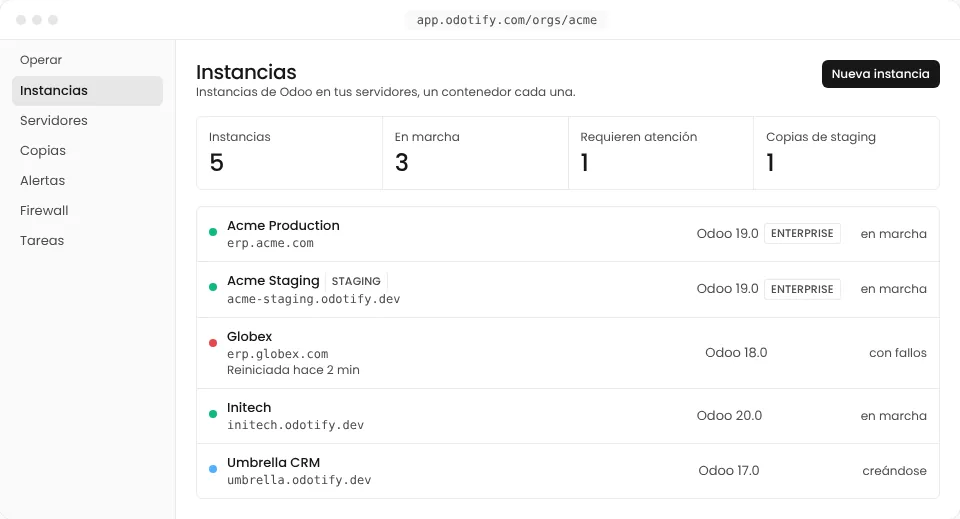
Odotify ejecuta cada instancia de Odoo en su propio contenedor en tu servidor, con HTTPS, cortafuegos, copias fuera del servidor, pruebas de restauración, supervisión y actualizaciones ya listas. El acceso root sigue siendo tuyo.
Preguntas sobre Odoo y Docker
01¿Docker es una buena forma de usar Odoo en producción?
Sí, si lo básico está en su sitio: HTTPS delante, workers configurados, el gestor de bases de datos cerrado y copias guardadas fuera del servidor. Docker hace la instalación repetible y fácil de mover; por eso muchos proveedores, Odotify incluido, ejecutan Odoo en contenedores.
02¿Qué imagen Docker de Odoo debo usar?
La imagen oficial odoo de Docker Hub, mantenida por Odoo, con una etiqueta por versión como 17.0, 18.0 y 19.0. Contiene Odoo Community.
03¿Puedo ejecutar Odoo Enterprise en Docker?
Sí, con una suscripción Enterprise en el plan Personalizado de Odoo. Pon los módulos Enterprise de tu suscripción en una carpeta montada y colócala la primera en addons_path, o construye tu propia imagen a partir de la oficial.
04¿Dónde van mis módulos propios?
En la carpeta addons junto a compose.yaml, que el contenedor ve como /mnt/extra-addons. Reinicia Odoo, actualiza la lista de aplicaciones e instala el módulo.
05¿Cómo paso a una nueva versión mayor de Odoo?
Cambiar la etiqueta de la imagen no migra la base de datos. Las bases Community se migran con OpenUpgrade y las Enterprise con el servicio de migración de Odoo. Pruébalo siempre antes en una copia.
Los contenedores, sin las tareas.
Conecta cualquier servidor Linux al que llegues por SSH y Odotify ejecuta Odoo en él en contenedores, protegido, con copias y actualizado. Empieza gratis con una instancia.