Odoo caisse : matériel, logiciel certifié et attestation 2026
L'équipe Odotify · Publié le · 9 min de lecture
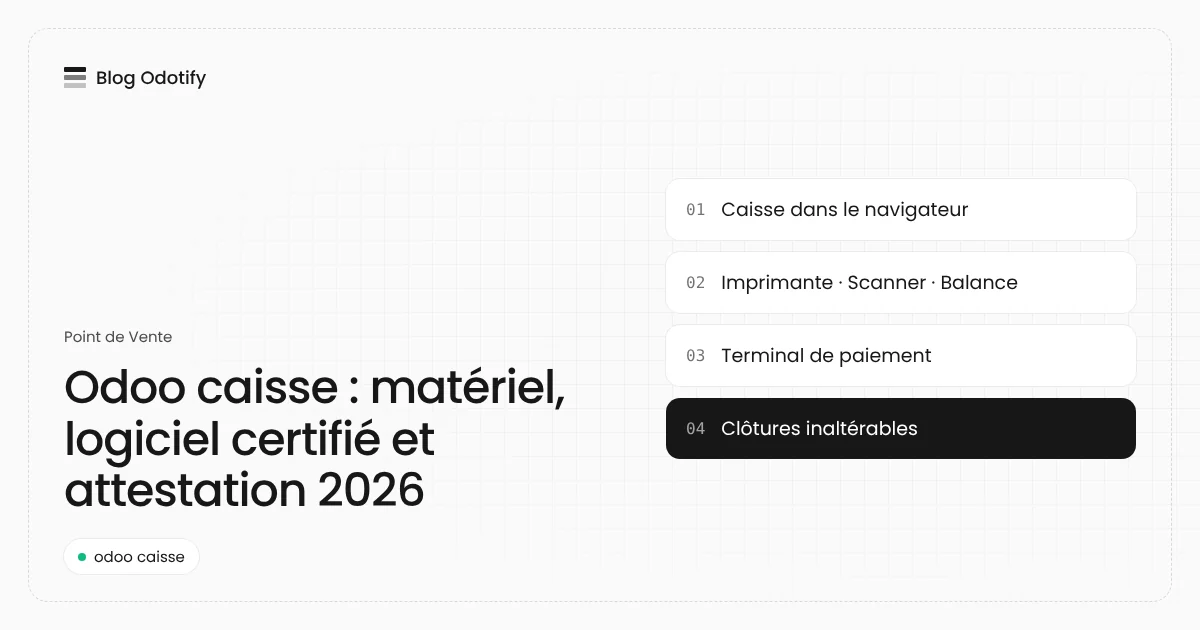
Ce guide s'adresse aux commerçants, restaurateurs et partenaires Odoo en France qui veulent installer la caisse d'Odoo. À la fin, vous saurez quels appareils servent de caisse, quelles imprimantes, quels terminaux de paiement et quelles balances Odoo prend en charge, quand une IoT Box est nécessaire, et ce que la réglementation sur les logiciels de caisse vous demande en 2026. Les faits viennent de la documentation Odoo 20.0, du code source d'Odoo 20.0 et du BOFiP, consultés le 25 novembre 2026.
Quel matériel faut-il pour la caisse Odoo ?
Un appareil avec un navigateur récent suffit pour démarrer. La page matériel d'Odoo indique que le Point de Vente fonctionne sur ordinateur de bureau, portable, tablette ou smartphone, y compris sur des écrans tactiles industriels comme EloPOS, avec une connexion internet stable. Une boutique ou un restaurant ajoute en général :
| Appareil | Connexion | IoT Box nécessaire ? |
|---|---|---|
| Caisse (PC, tablette, écran tactile, téléphone) | Navigateur | Non |
| Imprimante de tickets Epson ePOS (Wi-Fi ou Ethernet) | Réseau, directement depuis le navigateur | Non |
| Imprimante ePOS en USB ou imprimante ESC/POS | USB ou réseau via la passerelle | Oui |
| Tiroir-caisse | Branché sur l'imprimante de tickets | Comme l'imprimante |
| Lecteur de codes-barres | USB en mode clavier (HID), ou Bluetooth avec une tablette | Non |
| Terminal de paiement | Cloud du prestataire ou réseau local | Non, sauf Worldline et Axepta BNP Paribas |
| Écran client | Second écran HDMI ou USB-C, ou QR code sur un appareil | Non (IoT Box optionnelle) |
| Balance | USB directe, ou via la passerelle | Optionnelle |
| Imprimante d'étiquettes (Zebra ZPL) | Via la passerelle | Oui, pour toutes |
| Étiquettes électroniques de gondole | Plateforme Pricer | Non |
Quelles imprimantes de tickets fonctionnent avec Odoo ?
Les imprimantes réseau Epson compatibles ePOS, avec la TM-m30 (i, ii ou iii) recommandée. La documentation d'Odoo recommande fortement Epson et distingue trois groupes :
- Imprimantes ePOS réseau sans IoT, comme la TM-m30 iii (modèle 112 ou 152). Elle doit fonctionner en mode HTTP et, avec Local Network Access, avoir une adresse IP fixe réservée sur le routeur.
- Imprimantes ePOS en USB, qui demandent une connexion IoT.
- Imprimantes ESC/POS, qui demandent une connexion IoT en USB ou en réseau.
Les imprimantes Bluetooth ne sont pas compatibles. Pour les terminaux Android tout-en-un, Odoo prend en charge les iMin Swan 2 et Falcon 2 avec le module POS iMin ; ils impriment les tickets sans IoT Box mais ne conviennent pas aux bons de préparation en cuisine.
Local Network Access remplace les certificats auto-signés. Un navigateur bloque normalement une page HTTPS qui appelle une imprimante du réseau local. Odoo 20 utilise Local Network Access (LNA), une fonction de Chromium à partir de la version 142 (Chrome, Edge, Brave, Vivaldi, Opera) : le navigateur demande une autorisation une fois, puis la caisse parle directement à l'imprimante. Cochez Use Local Network Access sur la fiche de l'imprimante et, sur une Epson, désactivez d'abord Secure Printing et SSL/TLS dans les réglages web de l'imprimante.
Quand faut-il une IoT Box Odoo ?
Quand un appareil ne peut pas être joint par son adresse IP depuis le navigateur. Selon la documentation d'Odoo, les imprimantes, balances, terminaux et écrans clients qui ne se connectent pas directement passent par une passerelle IoT, qui gère aussi leurs certificats SSL. Il en existe deux :
- l'IoT Box, un mini-ordinateur prêt à brancher (la page matériel d'Odoo indique qu'il est basé sur un Raspberry Pi 4, avec deux ports HDMI) ;
- l'IoT virtuel Windows, un programme pour PC Windows, sans matériel supplémentaire.
Odoo recommande la box physique pour la fiabilité, et l'Ethernet plutôt que le Wi-Fi. Une passerelle peut servir plusieurs points de vente.
L'IoT est une fonction d'Odoo Enterprise. Dans le code source Community 20.0, le module iot_drivers (le logiciel de la box) est open source, mais le module pos_iot qui relie une caisse à une passerelle n'est pas dans le dépôt Community. En Community, choisissez le matériel de la colonne « Non » ci-dessus. Notre guide de l'IoT Box Odoo détaille le prix et l'installation.
Quels terminaux de paiement fonctionnent avec Odoo ?
Treize prestataires sont intégrés dans Odoo 20 : Adyen, Axepta BNP Paribas, Dpopay, Mercado Pago, Mollie, Pine Labs, QFPay, Razorpay, SIX, Stripe, Tyro, Viva.com et Worldline. Le choix dépend de votre banque ou de votre prestataire et du pays où chacun opère. Vous activez le terminal dans les réglages du Point de Vente, créez un mode de paiement avec un journal de banque et l'intégration Terminal, puis suivez la configuration du prestataire. Si la connexion tombe pendant un paiement, Odoo annule la transaction.
Plusieurs intégrations sont dans Community : le code 20.0 contient pos_adyen, pos_stripe, pos_mollie, pos_viva_com, pos_mercado_pago, pos_razorpay, pos_qfpay, pos_pine_labs et pos_dpopay. SIX et Tyro n'y sont pas, et les terminaux Worldline et Axepta BNP Paribas ont besoin de leur passerelle IoT.
Balance, écran client et étiquettes de gondole
- Balance. Odoo recommande la Mettler Toledo Ariva S en protocole 8217, branchée en USB sur la caisse ou via un système IoT. Dans l'Union européenne, une balance utilisée comme appareil intégré doit être homologuée.
- Écran client. Un second écran HDMI ou USB-C, un écran sur l'IoT Box, ou tout appareil qui scanne un QR code, d'au moins 6 pouces. Il affiche le panier, les prix, les taxes, les remises et la monnaie à rendre.
- Étiquettes électroniques. Odoo s'intègre à Pricer et pousse le nom, le prix et le code-barres des produits.
Odoo caisse et la loi : certificat ou attestation en 2026 ?
Si vous vendez à des particuliers et êtes assujetti à la TVA, votre logiciel de caisse doit garantir l'inaltérabilité, la sécurisation, la conservation et l'archivage des données (article 286, I-3° bis du CGI). Le BOFiP (BOI-TVA-DECLA-30-10-30) précise que la preuve est soit un certificat délivré par un organisme accrédité, soit une attestation individuelle de l'éditeur, conforme au modèle de l'administration.
Les règles ont changé deux fois. La loi de finances pour 2025 avait supprimé l'attestation de l'éditeur. La loi n° 2026-103 du 19 février 2026 de finances pour 2026 (article 125) l'a rétablie, et le BOFiP a été mis à jour le 25 mars 2026. Les articles qui annoncent la fin de l'auto-attestation au 31 août 2026 décrivent donc une règle qui n'est plus en vigueur.
Ce qu'Odoo apporte. Le module l10n_fr_pos_cert (« France - VAT Anti-Fraud Certification for Point of Sale (CGI 286 I-3 bis) ») est dans le code Community d'Odoo 20.0 et s'installe automatiquement avec la comptabilité française et le Point de Vente. D'après sa description, il :
- désactive l'annulation ou la modification des données clés des commandes, factures et écritures (inaltérabilité) ;
- chaîne les enregistrements par un algorithme de hachage vérifiable (sécurisation) ;
- produit des clôtures automatiques journalières, mensuelles et annuelles avec totaux de période et cumulés (conservation) ;
- donne accès au certificat de conformité délivré par Odoo SA, réservé aux utilisateurs d'Odoo Enterprise.
Le cas de Community. Le BOFiP prend l'exemple d'un logiciel libre modifié par la communauté et par l'entreprise : l'entreprise utilisatrice est alors considérée comme « l'éditeur » et doit faire certifier ou attester la version en service. Toute modification qui touche aux dispositifs de sécurisation impose un nouveau certificat ou une nouvelle attestation. Avec Odoo Community en caisse, faites-vous accompagner par un intégrateur ou un organisme accrédité.
Après chaque montée de version (par exemple d'Odoo 19 à Odoo 20), le document doit couvrir la nouvelle version majeure. Le défaut de justification est sanctionné par l'amende de l'article 1770 duodecies du CGI. Vérifiez votre situation avec votre expert-comptable.
La caisse Odoo fonctionne-t-elle hors ligne ?
Oui, pour vendre. La page matériel d'Odoo indique que le Point de Vente continue d'enregistrer les ventes sans internet et les synchronise au retour de la connexion. L'impression fonctionne tant que la caisse et l'imprimante sont sur le même réseau local. Les paiements par carte via un terminal en ligne ont besoin d'internet : prévoyez les espèces en secours.
Étapes pour installer le matériel de caisse Odoo
- Listez vos postes et ce dont chacun a besoin : caisse, imprimante de tickets, imprimante cuisine, terminal, balance, écran client.
- Vérifiez votre édition : en Community, choisissez des imprimantes ePOS réseau et un terminal avec un module Community ; en Enterprise, l'IoT Box ouvre l'USB, l'ESC/POS et les étiquettes.
- Donnez une IP fixe à chaque imprimante réseau sur le routeur et branchez-la en Ethernet si possible.
- Dans Point de Vente > Configuration > Paramètres > Appareils connectés, activez les imprimantes, créez l'imprimante avec son IP, son usage (ticket ou préparation) et la largeur du papier, et cochez Local Network Access.
- Autorisez l'accès au réseau local quand le navigateur le demande.
- Activez le terminal de paiement, créez son mode de paiement et terminez la configuration chez le prestataire.
- Vérifiez que le module
l10n_fr_pos_certest installé et, en Enterprise, téléchargez l'attestation correspondant à votre version. - Ouvrez une session, faites une vente test, imprimez, payez sur le terminal et clôturez la session pour vérifier le tiroir et les totaux.
Quel serveur pour la caisse Odoo ?
Le matériel parle au navigateur, et le navigateur parle à votre serveur Odoo. Si vous hébergez Odoo vous-même, le serveur doit répondre vite aux heures d'ouverture, garder un HTTPS valide (navigateurs et terminaux refusent un certificat expiré) et transmettre les websockets qui synchronisent les caisses et la cuisine. Pour choisir où l'héberger, lisez notre comparatif hébergement Odoo.
Odotify est notre produit : il fait tourner Odoo 17 à 20, Community ou Enterprise, sur votre propre serveur, avec HTTPS, sauvegardes planifiées, supervision et une copie de préproduction pour tester une mise à jour de la caisse avant une grosse journée. Gratuit pour un serveur ; voir les tarifs et Odoo auto-hébergé.
FAQ
Odoo est-il un logiciel de caisse certifié ?
Odoo SA fournit un certificat de conformité aux clients Odoo Enterprise, téléchargeable depuis l'espace client. Depuis le 21 février 2026, l'attestation individuelle de l'éditeur est de nouveau une preuve admise par le BOFiP, à côté du certificat d'un organisme accrédité. En Community, l'entreprise est considérée comme l'éditeur.
Faut-il une IoT Box pour la caisse Odoo ?
Pas pour une imprimante Epson ePOS en réseau, la plupart des terminaux de paiement ou un second écran. Il en faut une pour les imprimantes USB ou ESC/POS, toutes les imprimantes d'étiquettes et les terminaux Worldline et Axepta BNP Paribas. L'IoT fait partie d'Odoo Enterprise.
Quelle imprimante choisir pour la caisse Odoo ?
Odoo recommande l'Epson TM-m30 (i, ii ou iii) en Wi-Fi ou Ethernet. Elle fonctionne directement depuis le navigateur, sans IoT Box. Les imprimantes Bluetooth ne fonctionnent pas.
La caisse Odoo est-elle gratuite ?
L'application Point de Vente et le module l10n_fr_pos_cert sont dans Odoo Community, sous licence libre. L'IoT, certaines intégrations de terminaux et le certificat d'Odoo SA demandent Odoo Enterprise.
La caisse Odoo fonctionne-t-elle sans internet ?
Oui. Les ventes continuent hors ligne et se synchronisent au retour de la connexion ; l'impression marche sur le réseau local. Les paiements par carte via un terminal en ligne ont besoin d'internet.
Sources
- BOFiP, BOI-TVA-DECLA-30-10-30 (logiciels et systèmes de caisse sécurisés, mise à jour du 25 mars 2026) : https://bofip.impots.gouv.fr/bofip/10691-PGP.html
- Code source d'Odoo 20.0, module
l10n_fr_pos_cert: https://github.com/odoo/odoo/tree/20.0/addons/l10n_fr_pos_cert - Documentation Odoo 20.0, matériel et réseau du Point de Vente : https://raw.githubusercontent.com/odoo/documentation/20.0/content/applications/sales/point_of_sale/hardware_network.rst
- Documentation Odoo 20.0, imprimantes de tickets : https://raw.githubusercontent.com/odoo/documentation/20.0/content/applications/sales/point_of_sale/hardware_network/receipt_printers.rst
- Documentation Odoo 20.0, Local Network Access : https://raw.githubusercontent.com/odoo/documentation/20.0/content/applications/sales/point_of_sale/hardware_network/pos_lna.rst
- Documentation Odoo 20.0, terminaux de paiement : https://raw.githubusercontent.com/odoo/documentation/20.0/content/applications/sales/point_of_sale/payment_methods/terminals.rst
- Odoo, page matériel Point de Vente : https://www.odoo.com/fr_FR/app/point-of-sale-hardware
- Nexelans, « Logiciel de caisse : l'attestation de l'éditeur est revenue » (mis à jour le 26 octobre 2026) : https://www.nexelans.fr/blog/t-a-odoo-3/logiciel-caisse-attestation-odoo-pos-109

L'équipe Odotify
Odotify héberge Odoo sur des serveurs qui appartiennent à ses clients. Cet article a été préparé à partir des résultats de recherche actuels et du code d'Odotify.